你是否厌倦了逐一处理图片的繁琐过程?想要一键解决图片美化的难题,提升你的图片处理效率吗?那么,欢迎来到首助编辑高手软件的奇妙世界!在这里,你可以体验到图片批量处理的魅力,轻松实现在线图片美化。接下来,就让我们一起探索这个神奇的软件,揭秘它的图片批量处理技巧和在线图片美化功能吧!
1.启动软件并选择板块:首先,启动软件,进入其主页面。在主界面的板块栏里,找到并选择“图片批量处理”板块。
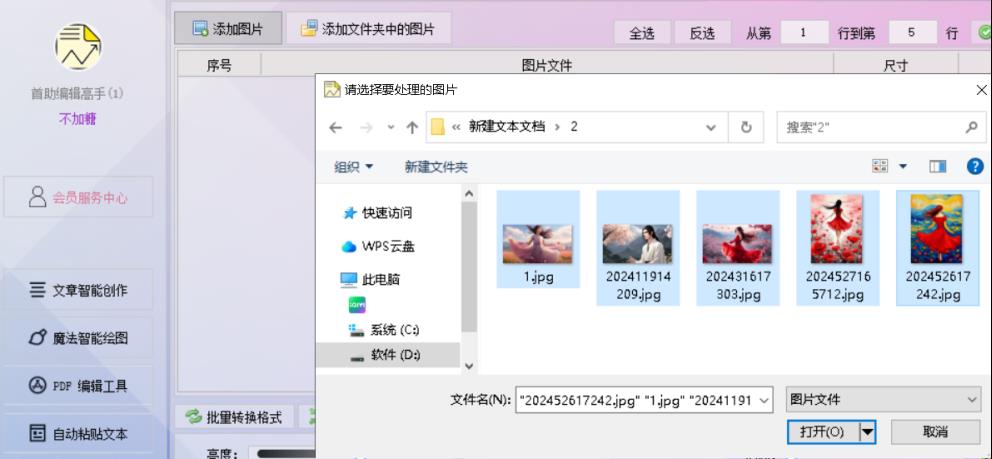
2.导入图片:在图片处理界面,点击“添加图片”按钮,选择需要批量美化的图片文件。用户可以一次性选择多个文件,实现批量处理。通过弹出的窗口,用户可以方便地选择包含图片的文件夹,并选中多张图片后,点击“打开”即可将它们一次性导入到软件中。
3.选择批量美化图片功能:导入图片后,在下方的功能栏里选择“批量美化图片”功能。这一步骤将用户引导至具体的美化操作界面。
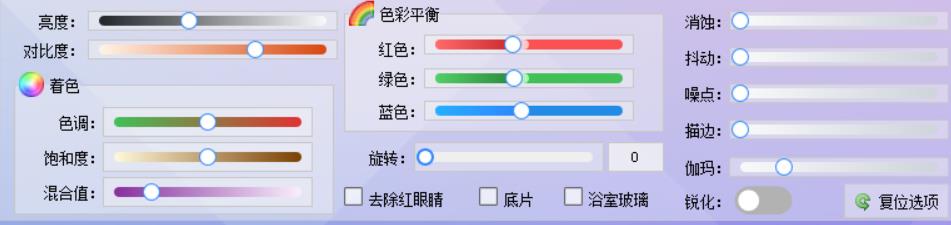
4.调整美化选项:在批量美化图片的功能界面中,用户可以看到多种美化选项,如色彩平衡、亮度、对比度、抖动效果、描边等。通过拖动滑块或输入数值,用户可以自由调整这些选项的参数,以达到期望的美化效果。在调整过程中,用户可以通过预览图实时查看图片的变化,确保每次调整都能满足需求。
5.预览效果:调整完美化选项后,用户可以通过预览功能查看处理后的图片效果。如果满意当前的效果,就可以继续下一步操作;如果不满意,可以继续调整参数直到达到满意的效果为止。
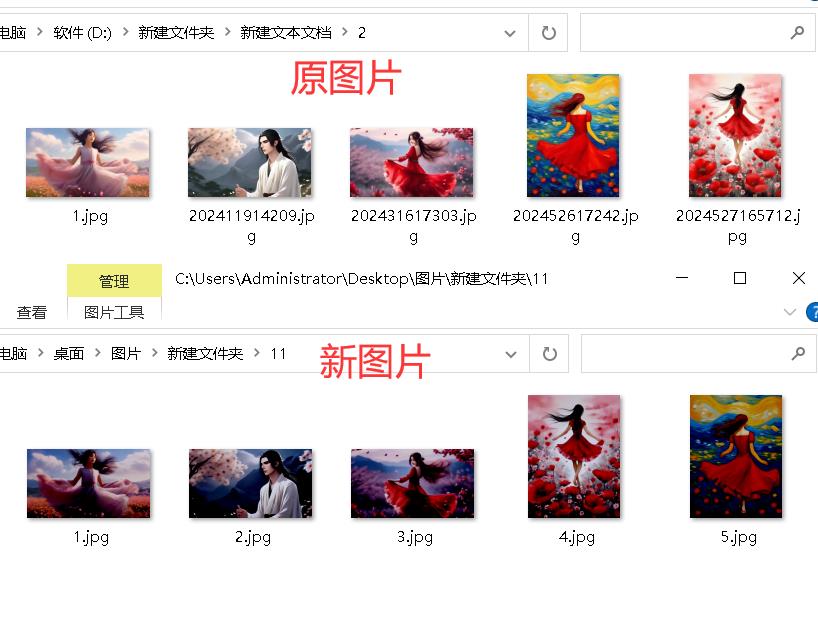
6.设置输出目录和保存选项:在设置好美化参数后,用户需要选择图片的保存位置。软件提供了多种保存选项,如覆盖原图、保存在新位置或新图保存在原图文件夹并自动改名等。用户可以根据自己的需求选择合适的保存选项。

7.开始处理图片:设置好所有参数和保存选项后,点击“开始处理图片”按钮。软件会根据用户的指令对导入的图片进行批量美化处理。处理完成后,用户可以在设定的输出目录中找到美化后的图片,并进行查看和进一步使用。
怎么样,是不是已经被首助编辑高手软件的图片批量处理技巧和在线图片美化功能所吸引了呢?没错,它就像是一个图片处理的魔法棒,能够帮助你轻松解决图片美化的难题,提升你的图片处理效率。无论是批量处理还是在线美化,都只需要简单的几步操作,就能让你的图片焕发出全新的光彩。快来试试吧,让首助编辑高手软件成为你图片处理的得力助手!


