图片已成为我们表达创意和分享生活的重要载体。然而,面对海量的图片处理需求,你是否曾感到力不从心?别担心,首助编辑高手软件来帮你!这款软件集图片格式转换、缩放与美化功能于一身,只需一键,就能让你的图片焕然一新,轻松成为图片处理达人!
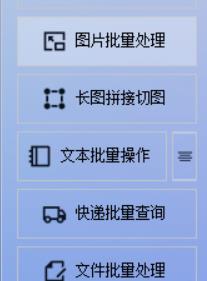
1.打开软件并进入图片批量处理板块:首先,启动首助编辑高手软件,并在主界面上找到并点击“图片批量处理”板块。
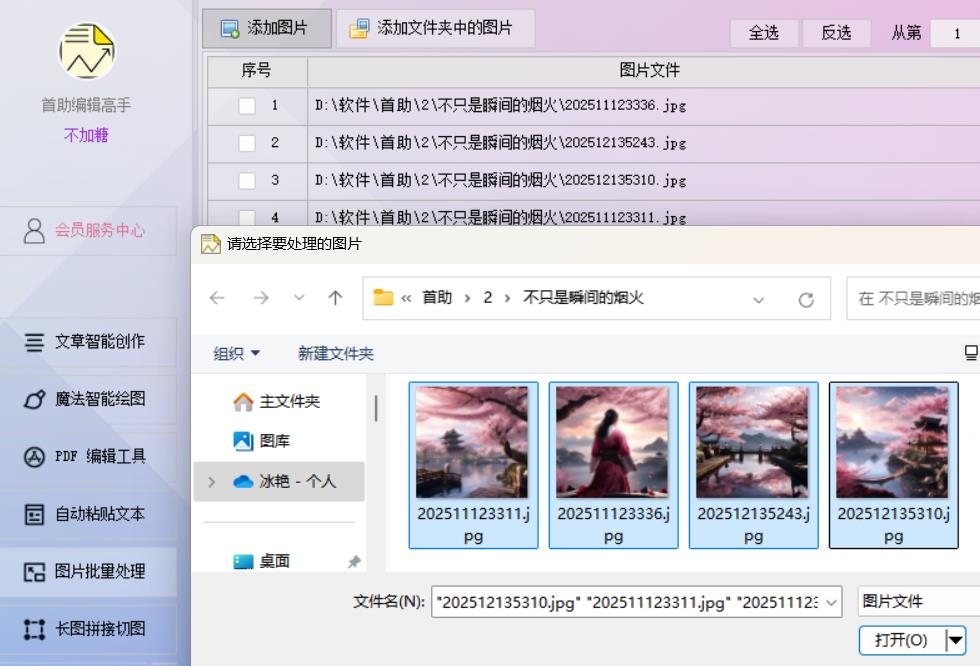
2.导入需要处理的图片:在图片批量处理板块内,点击“添加图片”按钮,通过弹出的文件选择对话框,批量选择你需要处理的图片文件,然后点击“打开”按钮导入。
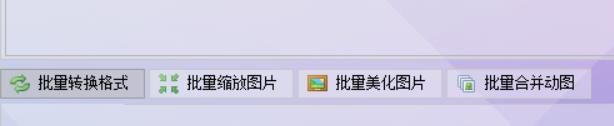
3.选择批量转换格式功能:在导入图片后,从提供的多个图片处理功能选项中选择“批量转换格式”功能。这个功能通常位于功能列表或工具栏中。
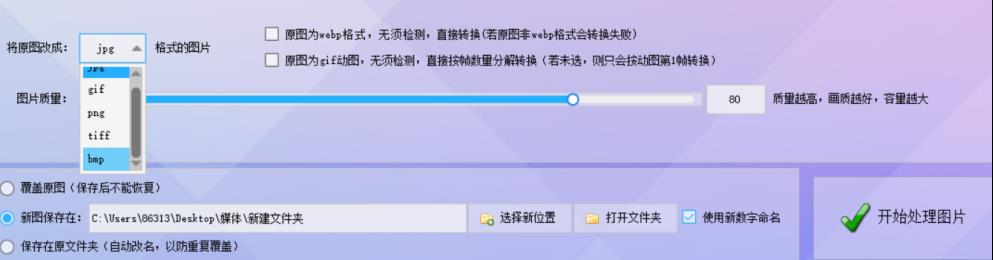
4.设置目标格式并转换:在批量转换格式功能中,点击目标格式下拉菜单,选择你想要转换的目标图片格式,如JPG、GIF、PNG、TIFF、BMP等。设置完成后,点击“开始处理图片”按钮,软件将自动为你完成图片格式的批量转换。
5.选择批量缩放图片功能:转换格式完成后(或如果你不需要转换格式,可以直接进行此步),回到图片批量处理板块,选择“批量缩放图片”功能。
6.设置缩放参数:在批量缩放图片功能中,根据需求设置具体的缩放参数。你可以选择缩放到指定的宽度和高度,或者选择按比例缩放,如50%、80%等。同时,你还可以选择是否保持画质优先或透明优先等选项。

7.开始缩放图片:设置好缩放参数后,点击“开始处理图片”按钮,软件将自动为你完成图片尺寸的批量调整。
8.选择批量美化图片功能:缩放图片完成后,再次回到图片批量处理板块,选择“批量美化图片”功能。
9.进行图片美化调整:在批量美化图片功能中,利用提供的工具如亮度、对比度、色彩平衡、旋转角度等,对图片进行美化调整。调整过程中,你可以通过预览图实时查看效果,以便根据需要进行进一步的调整。

10.开始美化:美化调整满意后,点击“开始处理图片”按钮,软件将自动为你完成图片的美化处理,并将处理后的图片保存到指定的位置。

11.查看美化效果:处理完成后,你可以打开处理后的图片文件夹进行查看,确保图片的格式、尺寸和美化效果都符合你的期望
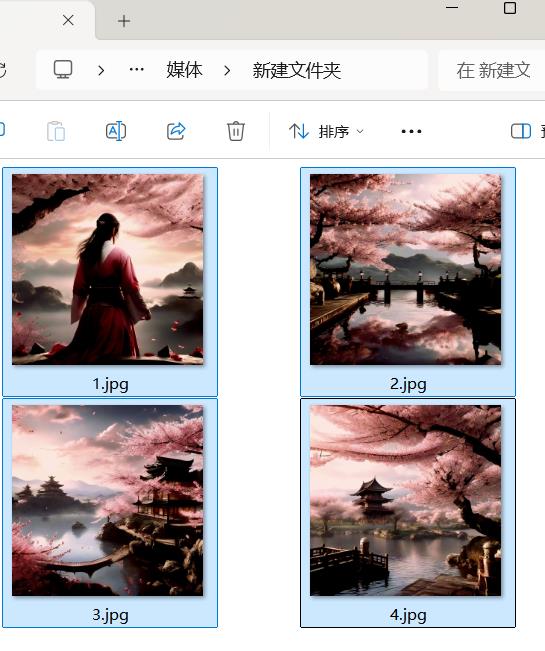
怎么样?首助编辑高手软件的图片处理功能是不是让你大开眼界?从格式转换到缩放,再到美化,只需一键,就能轻松搞定所有图片处理需求。快来试试这款神器吧,相信你也会像我一样,爱上首助编辑高手,让图片处理变得简单又有趣!


