在这个视觉为王的时代,图片已成为我们沟通与交流不可或缺的桥梁。无论是社交媒体上的分享,还是工作中的专业展示,一张精美、得体的图片总能迅速吸引人们的眼球。然而,面对浩如烟海的图片素材和多样化的处理需求,如何高效、专业地进行图片编辑成为了许多人面临的难题。幸运的是,一款名为“首助编辑高手”的软件横空出世,为我们解决了这一困扰。
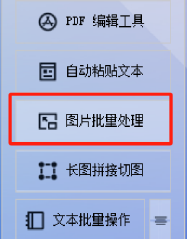
1.打开软件并进入图片批量处理板块:首先,启动首助编辑高手软件,并在主界面上找到并点击“图片批量处理”板块。
![]()
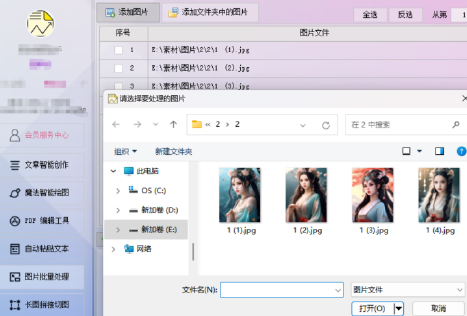
2.导入需要处理的图片:在图片批量处理板块内,点击“添加图片”按钮,通过弹出的文件选择对话框,批量选择你需要处理的图片文件,然后点击“打开”按钮导入。
3.选择批量转换格式功能:在导入图片后,从提供的多个图片处理功能选项中选择“批量转换格式”功能。这个功能通常位于功能列表或工具栏中。

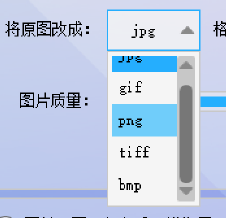
4.设置目标格式并转换:在批量转换格式功能中,点击目标格式下拉菜单,选择你想要转换的目标图片格式,如JPG、GIF、PNG、TIFF、BMP等。设置完成后,点击“开始处理图片”按钮,软件将自动为你完成图片格式的批量转换。
![]()
5.选择批量缩放图片功能:转换格式完成后(或如果你不需要转换格式,可以直接进行此步),回到图片批量处理板块,选择“批量缩放图片”功能。

![]()
6.设置缩放参数:在批量缩放图片功能中,根据需求设置具体的缩放参数。你可以选择缩放到指定的宽度和高度,或者选择按比例缩放,如50%、80%等。同时,你还可以选择是否保持画质优先或透明优先等选项。

![]()
7.开始缩放图片:设置好缩放参数后,点击“开始处理图片”按钮,软件将自动为你完成图片尺寸的批量调整。
![]()
8.选择批量美化图片功能:缩放图片完成后,再次回到图片批量处理板块,选择“批量美化图片”功能。

![]()
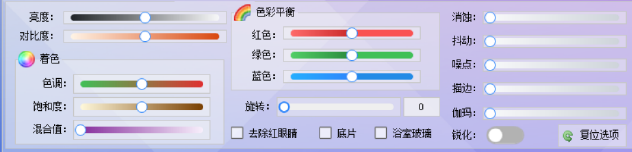
9.进行图片美化调整:在批量美化图片功能中,利用提供的工具如亮度、对比度、色彩平衡、旋转角度等,对图片进行美化调整。调整过程中,你可以通过预览图实时查看效果,以便根据需要进行进一步的调整。
![]()
10.开始美化:美化调整满意后,点击“开始处理图片”按钮,软件将自动为你完成图片的美化处理,并将处理后的图片保存到指定的位置。

![]()
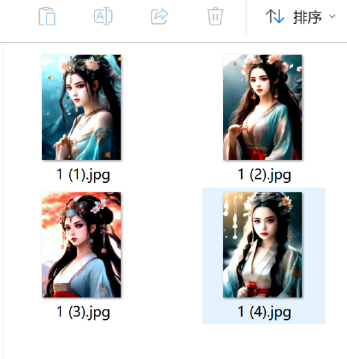
11.查看美化效果:处理完成后,你可以打开处理后的图片文件夹进行查看,确保图片的格式、尺寸和美化效果都符合你的期望
![]()
总而言之,首助编辑高手软件以其强大的图片处理功能和便捷的操作体验,成为了我们表达创意、分享生活的得力助手。无论你是摄影爱好者、设计师,还是普通用户,都能在这款软件的帮助下,轻松驾驭图片处理的各种需求,让每一张图片都焕发出独特的魅力。从此,图片处理不再是难题,让我们一起成为图片处理的高手,用精美的图片点亮生活的每一个角落!


