在数字化洪流席卷全球的今天,图片处理已成为横跨职场与生活的刚需技能。设计师面对数百张产品图亟待压缩、摄影师整理RAW格式原片需多版本备份、电商从业者要为网页上传适配不同设备的图片——当这些场景遇上PNG转JPG的批量需求时,逐一手动操作无异于是场效率灾难。据调研显示,传统单张转换模式平均每小时仅能处理40张图片,且人工误操作率高达12%。而「首助编辑高手」的诞生,正为这场效率革命提供终极解决方案:一键批量处理、智能格式识别、无损压缩优化,让专业创作者与普通用户都能体验从「重复劳动」到「智能生产」的范式跃迁。
1.打开软件并选择功能
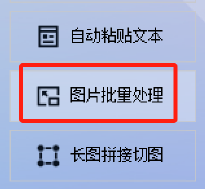
启动“首助编辑高手”软件,进入“图片批量处理”板块。
![]()
2.导入图片
点击“添加图片”或“添加文件夹中的图片”,选择需要转换格式的PNG图片。
![]()
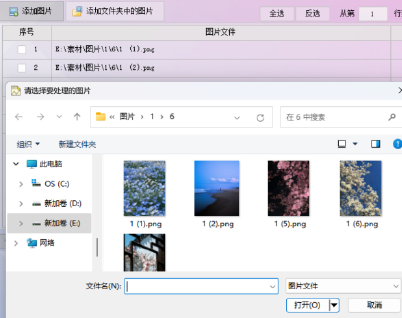
小提示:支持一次性导入多个图片或整个文件夹,省时省力!
3.选择批量转换格式
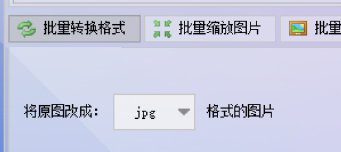
在“批量转换格式”功能中,设置将原图转换为JPG格式。
![]()
4.调整图片质量
根据需要调整图片质量,质量越高,画质越好,但文件体积也会变大。
![]()

小提示:建议选择90%-1000%的质量,平衡画质和文件大小。
5.选择保存位置
设置新图片的保存位置,建议选择“保存到新文件夹”,避免覆盖原图。
![]()

6.开始转换
点击“开始处理图片”,软件将自动批量转换图片格式。
![]()
小提示:转换过程中不要关闭软件,耐心等待完成。
7.检查结果
转换完成后,打开新文件夹检查图片是否已成功转换为JPG格式。
![]()
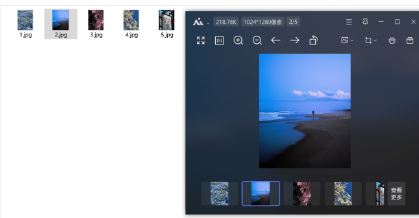
小提示:双击图片查看属性,确认格式是否为JPG。
8.对比原图
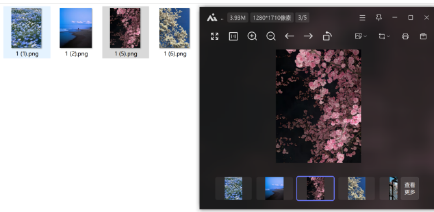
打开原图片对比,确认原图仍为PNG格式,说明转换成功。
![]()
当「首助编辑高手」将原本需要3小时的批量转换任务压缩至8分钟完成时,释放的不仅是时间成本,更是创造力的解绑。这款工具重新定义了图片格式转换的工作流——从电商团队需要统一商品图格式,到自媒体创作者优化图片加载速度,再到设计师建立标准化交付流程,每个场景都印证着:真正的效率革命,是让工具回归服务本质。立即体验这款能解放80%图片处理时间的神器,让您的数字资产从此在JPG与PNG间自由穿梭,而您要做的,只是专注创作本身。


