快递批量查询高手

一款高效、便捷的工具,专为解决大量快递单号查询而设计。它支持多种快递公司,能够一次性导入多个单号,实现批量查询。这款软件不仅查询速度快,而且结果准确,为用户提供了极大的便利。无论是电商卖家还是普通消费者,都能通过快递批量查询高手轻松掌握包裹的最新物流动态,省时省力,是日常生活和工作中不可或缺的得力助手。

首助编辑高手

一款专为现代办公场景设计的集合软件,致力于提升用户的办公效率和便利性。它集成了多种实用的办公辅助工具,包括但不限于文档编辑、图片处理、PDF编辑、文本批量操作等功能,帮助用户轻松应对各种办公挑战。

好简单批量智剪

一款功能强大且多样化的媒体制作工具,它集视频转码、视频合并、画中画等多种功能于一身,为媒体创作者提供了广阔的创作空间。该软件界面简洁直观,操作简单易上手,无论是初学者还是专业媒体人都能轻松驾驭。通过媒体梦工厂软件,用户可以轻松剪辑视频打造出令人惊艳的媒体作品。方便用户在不同平台上分享和展示作品。

热门阅读

Popular Reading

当前所在位置:首页 >> 软件教程 >> 首助编辑高手 >> 教程详情
字号:大  中  小

图片处理终极方案!在线旋转+动图合成,效率翻倍

更新时间:2025-03-27 18:21:45点击次数:5144次

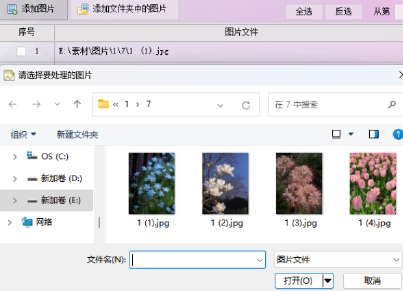
1.导入图片:在图片批量处理板块中,点击"添加图片"按钮,在文件选择器中多选需要处理的图片。

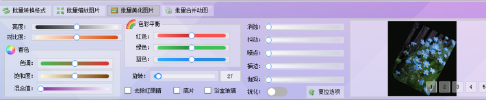
2.进入美化功能:点击"批量美化图片"选项,等待界面加载完成。

3.设置旋转参数:在旋转设置区输入精确角度(0-360度),通过预览图确认效果,点击"复位"可恢复初始状态。

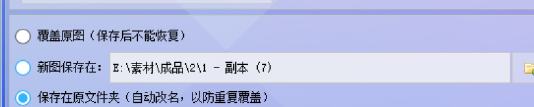
4.配置保存选项:点击"选择位置"指定保存文件夹,建议选择"自动改名"避免覆盖,确认输出格式。

5.执行旋转处理:点击"开始处理"按钮,观察进度条直至完成,处理完成会有提示音。

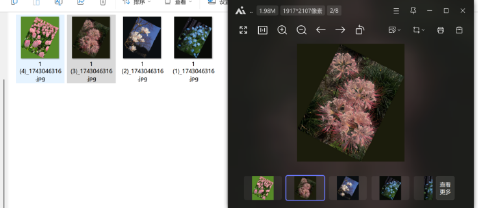
6.手动查看结果:记住保存路径,手动打开文件夹检查图片。

7.进入GIF功能:返回主界面,点击"批量合并动图"按钮。

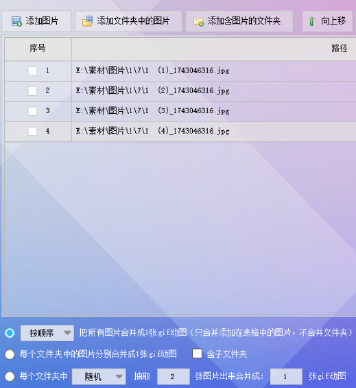
8.添加处理后的图片:点击"添加图片",选择之前保存的旋转后图片,可设置按顺序/随机选取。

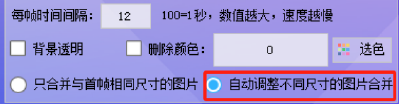
9.调整GIF参数:勾选"自动调整不同只寸的图片合并"。

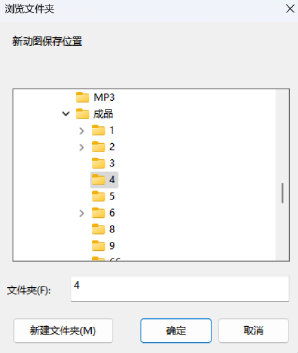
10.设置输出路径:点击"浏览"按钮,新建专门存放GIF的文件夹,确认保存格式为GIF。

11.开始合成动图:确认参数无误,点击"开始合并动图",等待处理完成提示。

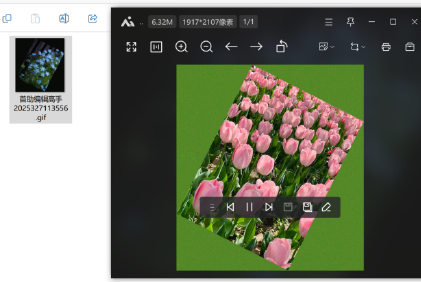
12.验收最终效果:手动打开输出文件夹,双击预览GIF效果,可调整参数重新生成。


(软件名称:首助编辑高手)