打工人,你是否经历过这样的崩溃时刻?面对几百个文件名混乱的文档,翻译要手动复制粘贴,分类要一个个拖进文件夹……别慌!今天揭秘一款“文件管理魔法器”——文件批量改名高手软件!它能一键翻译文件名(中英互译随你选),还能自动把文件分门别类塞进新建的文件夹,全程只需点几下鼠标!从此告别“手动搬砖”,效率直接拉满,连老板都忍不住问你:“这文件怎么整理得这么快?
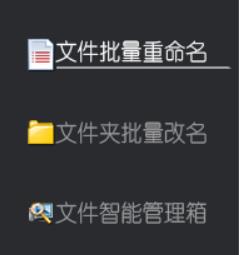
1.在软件主界面,点击左侧或顶部的“文件批量重命名”板块,进入文件重命名操作界面。
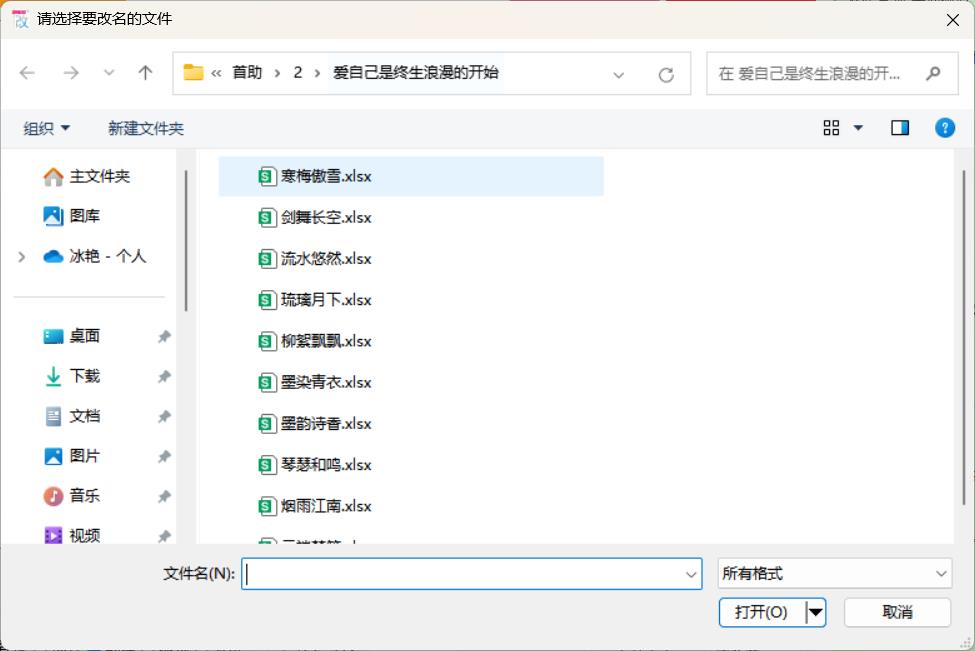
2.点击“添加文件”按钮,从弹出的文件选择框中选中需要翻译文件名的文件。文件添加后,会在原文件名栏中一行一个地显示出来。
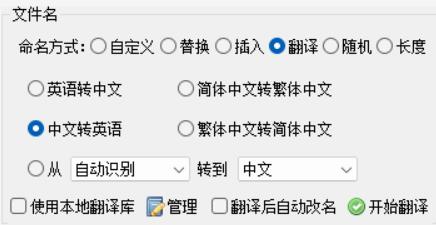
3.在命名方式设置中,勾选“翻译”功能。根据需要选择翻译方向,如“英语转中文”或“中文转英语”。
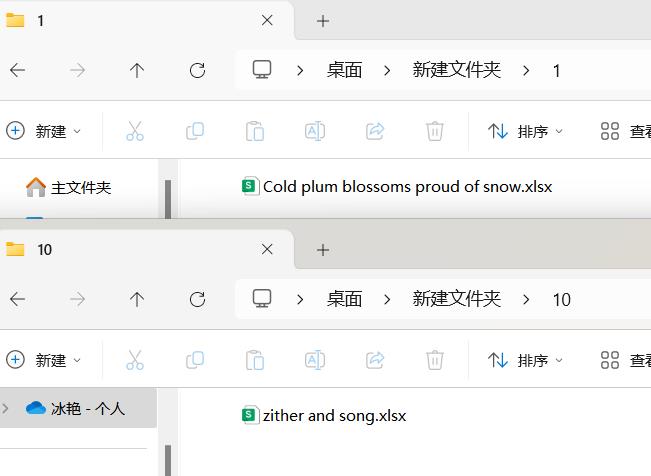
4.点击“开始翻译”按钮,软件会自动将原文件名翻译成目标语言,并在新文件名栏中预览翻译后的名称。
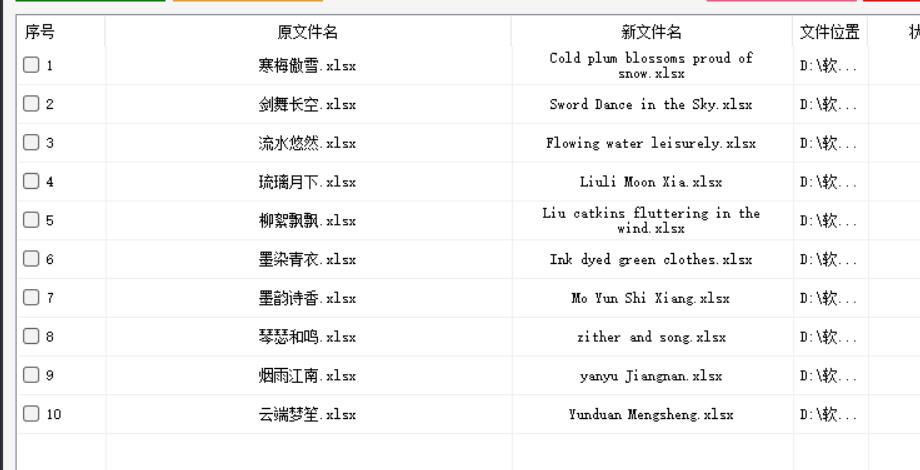
5.仔细检查新文件名栏中的翻译结果,确保翻译准确无误。确认无误后,点击“开始改名”按钮,软件会将原文件名替换为翻译后的新文件名。
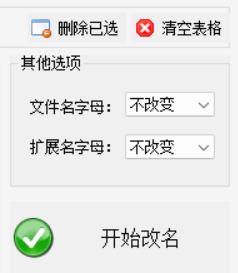
6.改名完成后,返回软件主界面,找到并点击“文件批量管理任务”板块。

7.在文件批量管理任务界面中,将任务名称切换为“按文件数量归类”。将选项设置为“将每1个原文件复制或移动到新的文件夹(自动新建)

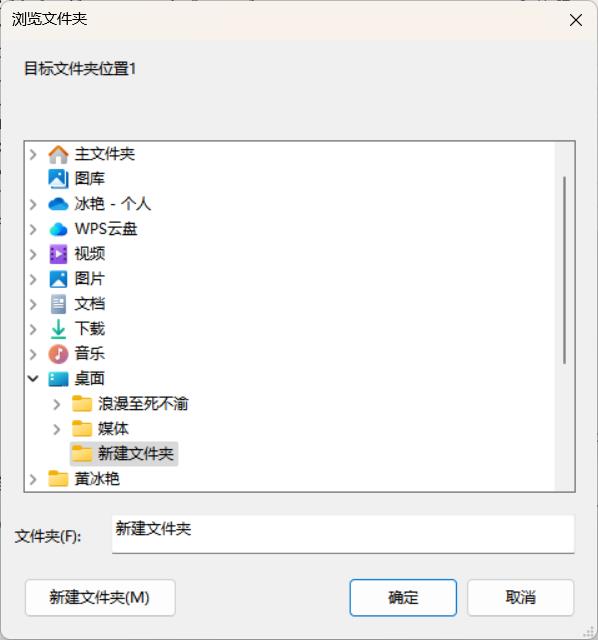
8.点击“选择”按钮,在弹出的对话框中选择新文件夹的保存路径。可以选择电脑上的任意文件夹作为保存位置。
9.在原文件名列表中通过添加文件导入刚才翻译后的多个文件名,确认任务设置无误后,点击“添加本任务”按钮,将任务添加到任务列表中。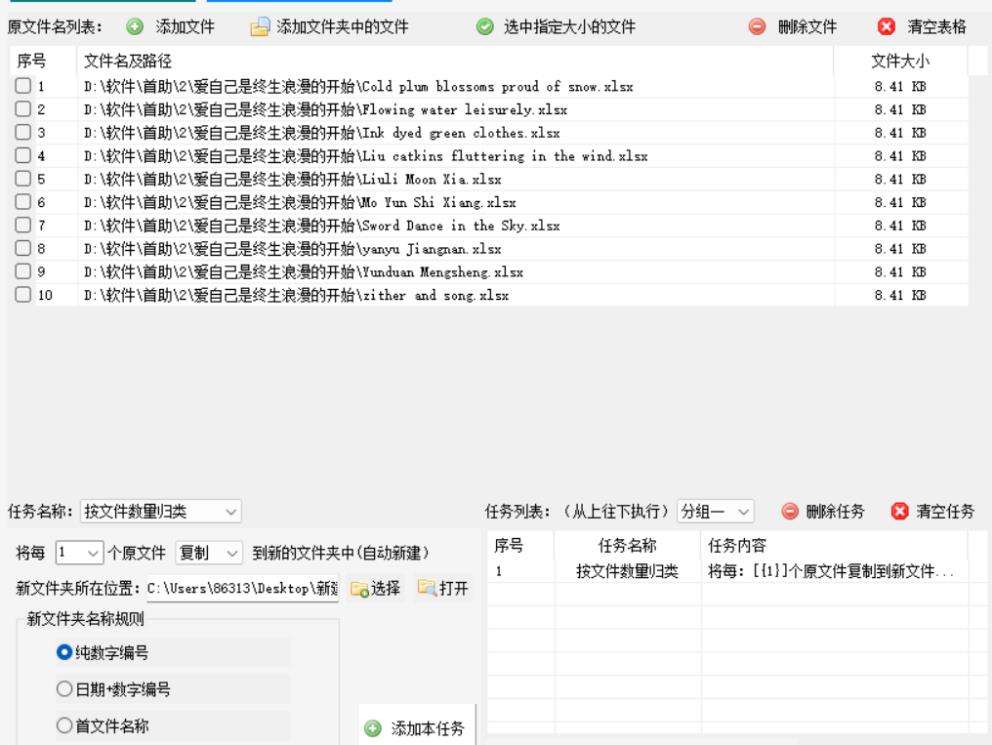
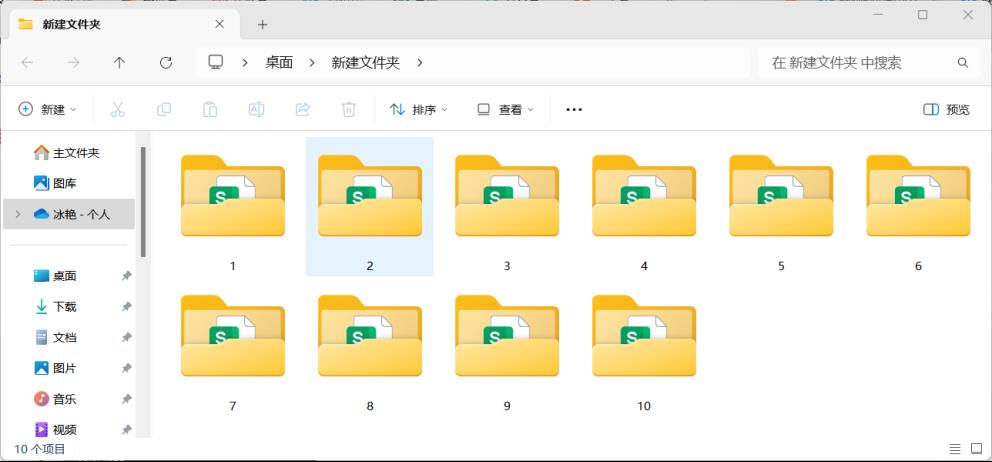
10.点击“开始执行”按钮,软件会自动将每个文件复制到或移动到新建的文件夹中(自动新建)。
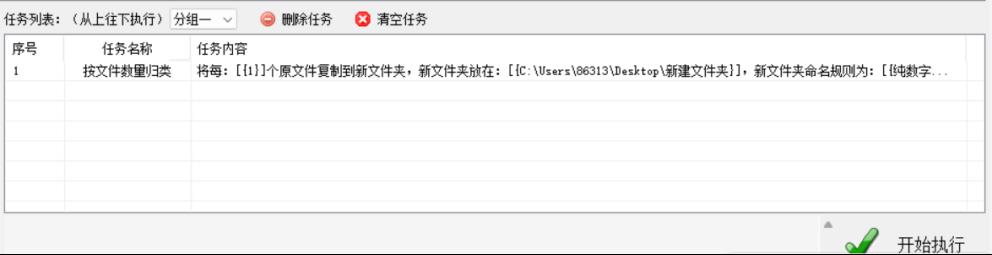
11.执行完毕后,打开目标文件夹查看结果,每个文件都已经被分配到了一个新的文件夹中。
怎么样?是不是感觉文件管理的苦日子终于到头了?无论是翻译文件名还是智能分文件夹,这款软件都能让你秒变“办公效率狂魔”。再也不用熬夜加班整理文档,再也不用对着乱糟糟的文件夹抓狂!赶紧戳链接下载,让你的文件管理从“地狱模式”一键切换成“躺赢模式”!记住,高效办公的秘诀,就是比别人多一个“偷懒神器。


