想象一下,当你手头有一大堆图片需要统一尺寸,而你又不想一张张手动调整时,是不是感到无比头疼?别急,首助编辑高手软件来拯救你的时间啦!它的批量缩放图片功能,就像一位高效的魔法师,一键就能让你的图片们“瘦身”或“增肥”,整齐划一地展现在你的眼前。
1.选择批量缩放图片功能:在软件中找到并点击“批量缩放图片”功能选项。这个功能通常位于软件的“图片批量处理”板块中
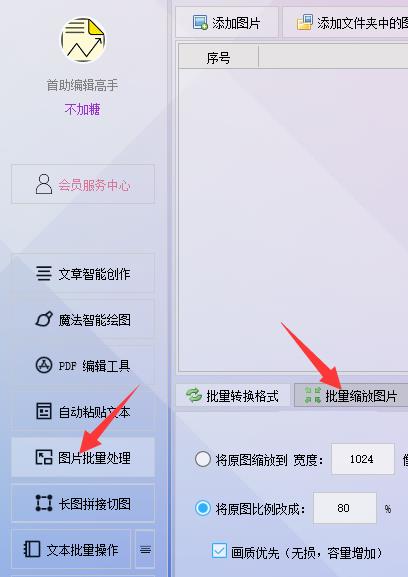
2.导入图片:点击“添加图片”按钮,选择需要缩放的多张图片并导入到软件中。软件支持批量导入图片,你可以一次性添加多张图片
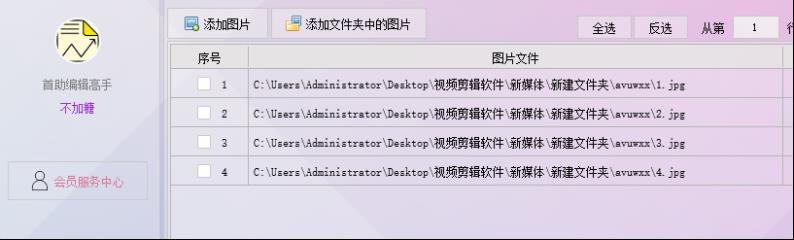
选择缩放模式:软件通常提供两种缩放模式供用户选择:第一种是缩放到指定宽度和高度;第二种是按比例缩放。你可以根据自己的需求选择合适的缩放模式
3.如果选择缩放到指定宽度和高度,需要注意确保缩放不变形。通常,在设置宽度和高度时,一个数值设为0则代表自动按比例缩放,但只能一个数值为

4.如果选择按比例缩放,需要设置具体的缩放比例。数值低于100%表示缩小,数值高于100%表示扩大。请注意,过于小的比例可能会导致图片失真或模糊

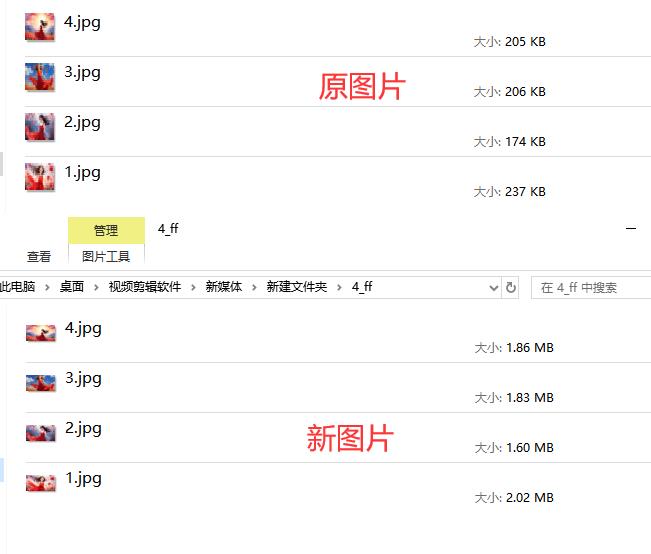
5.设置缩放参数:根据选择的缩放模式,设置相应的缩放参数。这可能包括调整图片的宽度、高度或设置缩放比例,测试时选择将原图比例改成150%

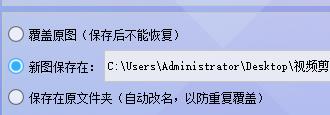
6.选择保存路径:在缩放图片之前,你需要指定一个输出路径来保存缩放后的图片。软件支持覆盖原图、保存在原文件夹自动改名、指定路径的方式保存新图片
7.开始处理:设置好缩放参数和输出路径后,点击“开始处理图片”按钮。软件将开始批量处理你导入的图片,并按照你设置的参数进行缩放
8.查看结果:处理完成后,你可以前往指定的输出路径查看缩放后的图片。确保检查每张图片,以确保它们已经按照你的要求进行了缩放,即成功将图片批量放大到150%,也可以打开原图片进行对比,结果一目了然,说明放大成功
通过软件的批量缩放功能,我们仿佛拥有了一把神奇的魔法棒,轻轻一挥,就能让图片们按照我们的意愿整齐排列。这不仅大大提升了我们的工作效率,更让我们在图片处理的道路上走得更加轻松和愉快。所以,如果你还在为一张张手动调整图片尺寸而烦恼,不妨试试首助编辑高手软件吧,相信它会给你带来意想不到的惊喜!


